选择框始终位于中心,左右滑动时,会就近选择一个
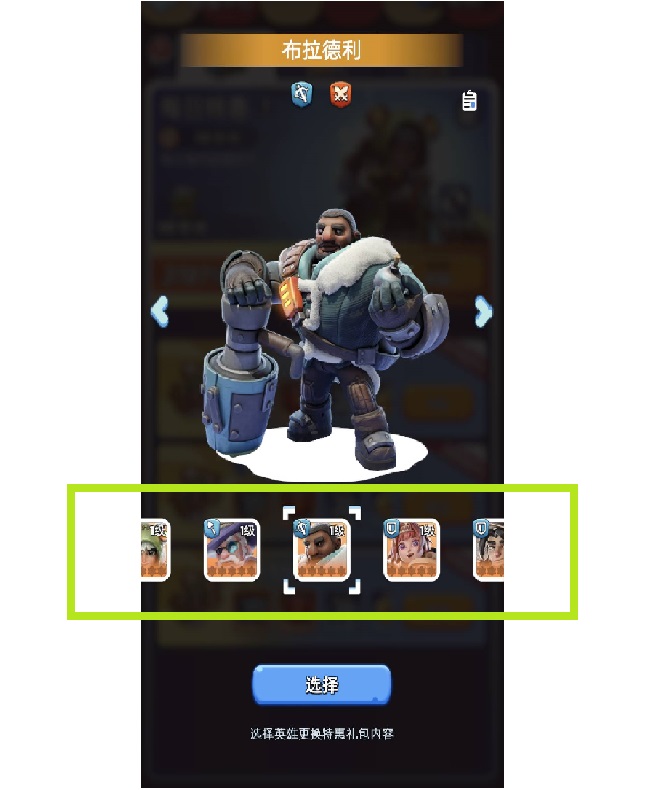
Scroll的外框应该是绿色部分。但是可以发现如果最左边处于中心的时候,左边一大段是空的,如果设计为Elastic的话,则达不到这个状态。为了解决这个问题,我们在scroll_content的左右分别填入空白的gameObject占位。
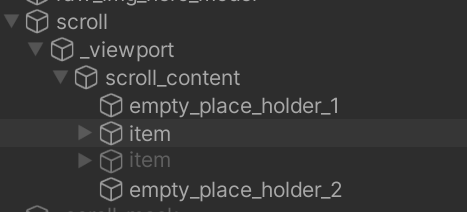
这样的话,最左端和最右端的item就都可以居中显示了。
剩下的部分就很简单了,关键函数是
setup_placeholder_width:根据屏幕长度,自动设置左右填充的place_hoder的长度
get_scroll_pos(index):获得第X个item居中时,需要设置的scroll滚动位置
核心就是如上两个函数。当我滑动屏幕时,在drag_end时,需要判断当前的scroll的位置,与遍历所有item的位置,找到最近的那个,把他设置到中间就好。
如下代码由AI根据lua脚本生成
using UnityEngine;
using UnityEngine.UI;
using UnityEngine.EventSystems;
using System.Collections.Generic;
using DG.Tweening;

/// <summary>
/// 水平滚动视图,支持自动居中吸附功能的示例
/// 演示功能:
/// 1. UI对象池管理 - 复用列表项
/// 2. 动态占位符计算 - 使第一个和最后一个元素可以居中
/// 3. 拖拽交互 - 监听拖拽开始和结束
/// 4. 自动吸附 - 拖拽结束后自动吸附到最近的元素
/// 5. 平滑滚动动画 - 使用 DOTween 实现
/// </summary>
public class HorizontalScrollWithSnapExample : MonoBehaviour, IBeginDragHandler, IEndDragHandler
{
    [Header("UI 引用")]
    [Tooltip("滚动视图组件")]
    public ScrollRect scrollRect;

    [Tooltip("内容容器(HorizontalLayoutGroup)")]
    public RectTransform scrollContent;

    [Tooltip("左侧占位符")]
    public RectTransform leftPlaceholder;

    [Tooltip("右侧占位符")]
    public RectTransform rightPlaceholder;

    [Tooltip("列表项预制体")]
    public GameObject itemPrefab;

    [Tooltip("左切换按钮")]
    public Button btnLeft;

    [Tooltip("右切换按钮")]
    public Button btnRight;

    [Header("配置参数")]
    [Tooltip("元素总数")]
    public int itemCount = 5;

    [Tooltip("滚动动画持续时间")]
    public float scrollDuration = 0.3f;

    [Tooltip("拖拽结束后延迟吸附时间")]
    public float snapDelay = 0.1f;

    // 私有变量
    private List<GameObject> itemList = new List<GameObject>(); // 元素列表
    private HorizontalLayoutGroup layoutGroup; // 布局组件
    private Canvas canvas; // Canvas 引用

    private int currentIndex = 0; // 当前选中的索引(从0开始)
    private bool isDragging = false; // 是否正在拖拽
    private float dragStartPos = 0f; // 拖拽开始时的位置

    // 尺寸相关(屏幕像素)
    private float scrollWidth; // 滚动区域宽度
    private float itemWidth; // 单个元素宽度
    private float leftPlaceholderWidth; // 左占位符宽度
    private float rightPlaceholderWidth; // 右占位符宽度
    private float spacing; // 元素间距
    private float padding; // 边距
    private float contentLength; // 内容总长度
    private float baseLength; // 可滚动的基础长度

    private Tweener scrollTween; // 滚动动画
    private System.Threading.CancellationTokenSource snapCancellation; // 吸附延迟取消令牌

    void Start()
    {
        Initialize();
    }

    /// <summary>
    /// 初始化
    /// </summary>
    private void Initialize()
    {
        // 获取组件引用
        canvas = GetComponentInParent<Canvas>();
        layoutGroup = scrollContent.GetComponent<HorizontalLayoutGroup>();

        // 计算尺寸
        CalculateDimensions();

        // 设置占位符宽度
        SetupPlaceholderWidth();

        // 创建列表项
        CreateItems();

        // 绑定按钮事件
        btnLeft?.onClick.AddListener(() => SwitchItem(-1));
        btnRight?.onClick.AddListener(() => SwitchItem(1));

        // 初始化滚动到第一个元素
        ScrollToIndex(0, false);
    }

    /// <summary>
    /// 计算各种尺寸(转换为屏幕像素)
    /// </summary>
    private void CalculateDimensions()
    {
        float canvasScaleFactor = canvas.scaleFactor;

        // 滚动区域宽度
        scrollWidth = scrollRect.GetComponent<RectTransform>().rect.width * canvasScaleFactor;

        // 元素宽度(包含缩放)
        itemWidth = itemPrefab.GetComponent<RectTransform>().rect.width
                    * itemPrefab.transform.localScale.x
                    * canvasScaleFactor;

        // 布局参数
        spacing = layoutGroup.spacing * canvasScaleFactor;
        padding = layoutGroup.padding.horizontal * canvasScaleFactor;
    }

    /// <summary>
    /// 设置占位符宽度,使第一个和最后一个元素可以居中显示
    /// </summary>
    private void SetupPlaceholderWidth()
    {
        float canvasScaleFactor = canvas.scaleFactor;

        // 计算占位符宽度 = (滚动区域宽度 - 元素宽度) / 2
        // 这样第一个/最后一个元素就能正好居中
        float placeholderWidth = (scrollWidth - itemWidth) / 2f;

        // 转换回 UI 单位
        float placeholderWidthUI = placeholderWidth / canvasScaleFactor;

        // 设置占位符尺寸
        leftPlaceholder.sizeDelta = new Vector2(placeholderWidthUI, leftPlaceholder.sizeDelta.y);
        rightPlaceholder.sizeDelta = new Vector2(placeholderWidthUI, rightPlaceholder.sizeDelta.y);

        // 更新屏幕像素值
        leftPlaceholderWidth = placeholderWidth;
        rightPlaceholderWidth = placeholderWidth;
    }

    /// <summary>
    /// 创建列表项
    /// </summary>
    private void CreateItems()
    {
        // 清空现有项
        foreach (var item in itemList)
        {
            Destroy(item);
        }
        itemList.Clear();

        // 创建新项
        for (int i = 0; i < itemCount; i++)
        {
            GameObject item = Instantiate(itemPrefab, scrollContent);
            item.SetActive(true);

            // 设置排序顺序(在两个占位符之后)
            int siblingIndex = i + 1; // +1 因为左占位符在索引0
            item.transform.SetSiblingIndex(siblingIndex);

            // 可以在这里设置项的数据
            // 例如:item.GetComponent<ItemComponent>().SetData(i);

            itemList.Add(item);
        }

        // 计算内容总长度
        float canvasScaleFactor = canvas.scaleFactor;
        contentLength = itemWidth * itemCount
                       + spacing * itemCount
                       + padding
                       + leftPlaceholderWidth
                       + rightPlaceholderWidth
                       + spacing;

        baseLength = contentLength - scrollWidth;
    }

    /// <summary>
    /// 切换元素(通过左右按钮)
    /// </summary>
    /// <param name="direction">方向:-1 向左,+1 向右</param>
    private void SwitchItem(int direction)
    {
        // 循环索引计算
        currentIndex = (currentIndex + direction + itemCount) % itemCount;
        ScrollToIndex(currentIndex, true);
    }

    /// <summary>
    /// 滚动到指定索引的元素
    /// </summary>
    /// <param name="index">目标索引</param>
    /// <param name="animated">是否使用动画</param>
    private void ScrollToIndex(int index, bool animated)
    {
        currentIndex = index;
        float targetPos = GetScrollPositionForIndex(index);

        // 取消之前的动画
        scrollTween?.Kill();

        if (animated)
        {
            // 使用 DOTween 平滑滚动
            scrollTween = scrollRect.DOHorizontalNormalizedPos(targetPos, scrollDuration)
                .SetEase(Ease.OutCubic);
        }
        else
        {
            // 直接设置位置
            scrollRect.horizontalNormalizedPosition = targetPos;
        }

        // 更新选中状态(可选)
        UpdateSelectedState();
    }

    /// <summary>
    /// 计算指定索引元素的滚动位置(normalized position: 0-1)
    /// </summary>
    /// <param name="index">元素索引</param>
    /// <returns>Normalized position (0-1)</returns>
    private float GetScrollPositionForIndex(int index)
    {
        // 获取滚动视图在世界空间的位置
        Vector3 worldPos = scrollRect.transform.position;
        Camera uiCamera = canvas.worldCamera ?? Camera.main;
        Vector2 screenPos = RectTransformUtility.WorldToScreenPoint(uiCamera, worldPos);

        // 滚动视图左边缘的屏幕位置
        float scrollLeftPos = screenPos.x - scrollWidth / 2f;

        // 元素在内容中的原始位置(从左边缘开始)
        float originPos = padding
                         + (itemWidth + spacing) * index
                         + leftPlaceholderWidth
                         + spacing;

        // 计算需要移动的距离,使元素居中
        float screenCenterX = Screen.width / 2f;
        float itemCenterOffset = itemWidth / 2f;
        float moveDistance = screenCenterX - itemCenterOffset - scrollLeftPos - originPos;

        // 转换为 normalized position
        // 注意:Unity ScrollRect 的 horizontalNormalizedPosition 0表示最左,1表示最右
        // 所以我们需要用负的移动距离除以基础长度
        float normalizedPos = (-moveDistance) / baseLength;

        // 限制在有效范围内
        return Mathf.Clamp01(normalizedPos);
    }

    /// <summary>
    /// 更新选中状态(可以在这里改变元素的外观)
    /// </summary>
    private void UpdateSelectedState()
    {
        for (int i = 0; i < itemList.Count; i++)
        {
            // 这里可以添加选中/未选中的视觉效果
            // 例如:改变颜色、缩放、添加边框等
            // itemList[i].GetComponent<ItemComponent>().SetSelected(i == currentIndex);
        }
    }

    #region 拖拽事件处理

    /// <summary>
    /// 拖拽开始
    /// </summary>
    public void OnBeginDrag(PointerEventData eventData)
    {
        isDragging = true;

        // 记录拖拽开始位置,用于判断滑动方向
        dragStartPos = scrollRect.horizontalNormalizedPosition;

        // 取消正在进行的滚动动画
        scrollTween?.Kill();
        scrollTween = null;

        // 取消延迟吸附
        snapCancellation?.Cancel();
        snapCancellation = null;
    }

    /// <summary>
    /// 拖拽结束
    /// </summary>
    public void OnEndDrag(PointerEventData eventData)
    {
        isDragging = false;

        // 延迟后自动吸附到最近的元素
        snapCancellation = new System.Threading.CancellationTokenSource();
        Invoke(nameof(SnapToNearestItem), snapDelay);
    }

    /// <summary>
    /// 吸附到最近的元素
    /// </summary>
    private void SnapToNearestItem()
    {
        int targetIndex = GetTargetItemByDirection();

        if (targetIndex != currentIndex)
        {
            // 切换到新元素
            currentIndex = targetIndex;
            ScrollToIndex(currentIndex, true);
        }
        else
        {
            // 如果已经是当前选中的,只需要平滑移动到精确位置
            float targetPos = GetScrollPositionForIndex(currentIndex);
            scrollTween?.Kill();
            scrollTween = scrollRect.DOHorizontalNormalizedPos(targetPos, scrollDuration)
                .SetEase(Ease.OutCubic);
        }
    }

    /// <summary>
    /// 根据滑动方向获取应该选中的元素索引
    /// 算法说明:
    /// 1. 向左滑动(手指向左移动):选择当前位置左侧最近的元素
    /// 2. 向右滑动(手指向右移动):选择当前位置右侧最近的元素
    /// 3. 如果没有找到方向上的元素,则选择最近的元素
    /// </summary>
    private int GetTargetItemByDirection()
    {
        if (itemCount == 0)
            return 0;

        float currentPos = scrollRect.horizontalNormalizedPosition;
        float startPos = dragStartPos;

        // 判断滑动方向
        // 向左滑动:horizontalNormalizedPosition 增大
        // 向右滑动:horizontalNormalizedPosition 减小
        bool isDragLeft = currentPos > startPos;

        float minDistance = float.MaxValue;
        int nearestIndex = 0;
        int targetIndex = -1;

        // 遍历所有元素
        for (int i = 0; i < itemCount; i++)
        {
            float itemPos = GetScrollPositionForIndex(i);
            float distance = Mathf.Abs(currentPos - itemPos);

            // 记录最近的元素作为备选
            if (distance < minDistance)
            {
                minDistance = distance;
                nearestIndex = i;
            }

            // 根据滑动方向选择元素
            if (isDragLeft)
            {
                // 向左滑动,选择左边的元素(position 值更大的)
                if (itemPos >= currentPos)
                {
                    if (targetIndex == -1 || itemPos < GetScrollPositionForIndex(targetIndex))
                    {
                        targetIndex = i;
                    }
                }
            }
            else
            {
                // 向右滑动,选择右边的元素(position 值更小的)
                if (itemPos <= currentPos)
                {
                    if (targetIndex == -1 || itemPos > GetScrollPositionForIndex(targetIndex))
                    {
                        targetIndex = i;
                    }
                }
            }
        }

        // 如果找到了方向上的元素就用它,否则用最近的
        return targetIndex != -1 ? targetIndex : nearestIndex;
    }

    #endregion

    #region 对象池模式示例(简化版)

    /// <summary>
    /// 简化的对象池实现示例
    /// 实际项目中建议使用更完善的对象池系统
    /// </summary>
    public class SimpleObjectPool<T> where T : Component
    {
        private T prefab;
        private Transform parent;
        private List<T> activeObjects = new List<T>();
        private Queue<T> poolQueue = new Queue<T>();

        public SimpleObjectPool(T prefab, Transform parent, int initialSize = 10)
        {
            this.prefab = prefab;
            this.parent = parent;

            // 预创建对象
            for (int i = 0; i < initialSize; i++)
            {
                T obj = Object.Instantiate(prefab, parent);
                obj.gameObject.SetActive(false);
                poolQueue.Enqueue(obj);
            }
        }

        /// <summary>
        /// 从池中获取对象
        /// </summary>
        public T Get()
        {
            T obj;
            if (poolQueue.Count > 0)
            {
                obj = poolQueue.Dequeue();
                obj.gameObject.SetActive(true);
            }
            else
            {
                obj = Object.Instantiate(prefab, parent);
            }

            activeObjects.Add(obj);
            return obj;
        }

        /// <summary>
        /// 回收对象到池中
        /// </summary>
        public void Recycle(T obj)
        {
            if (activeObjects.Remove(obj))
            {
                obj.gameObject.SetActive(false);
                poolQueue.Enqueue(obj);
            }
        }

        /// <summary>
        /// 回收所有活动对象
        /// </summary>
        public void RecycleAll()
        {
            while (activeObjects.Count > 0)
            {
                Recycle(activeObjects[0]);
            }
        }
    }

    #endregion

    void OnDestroy()
    {
        // 清理资源
        scrollTween?.Kill();
        snapCancellation?.Cancel();
    }
}
水平滚动自动吸附组件使用指南
概述
HorizontalScrollWithSnapExample.cs 是一个功能完整的水平滚动视图组件,支持自动居中吸附功能。该组件演示了以下核心技术:
- UI 对象池管理 – 高效复用列表项
- 动态占位符计算 – 使首尾元素可以居中显示
- 拖拽交互监听 – 监听拖拽开始和结束事件
- 智能吸附算法 – 根据滑动方向自动吸附到目标元素
- 平滑动画过渡 – 使用 DOTween 实现流畅的滚动效果
使用场景
- 角色选择界面
- 商品展示轮播
- 关卡选择列表
- 卡片浏览界面
- 任何需要居中展示的水平滚动列表
组件设置
1. Unity 层级结构
2. 组件配置
在 Inspector 中配置以下参数:
UI 引用
- Scroll Rect: 拖入 ScrollRect 组件
- Scroll Content: 拖入 Content(带 HorizontalLayoutGroup 的对象)
- Left Placeholder: 左侧空白占位符
- Right Placeholder: 右侧空白占位符
- Item Prefab: 列表项预制体
- Btn Left: 向左切换按钮
- Btn Right: 向右切换按钮
配置参数
- Item Count: 元素总数(默认 5)
- Scroll Duration: 滚动动画时长(默认 0.3 秒)
- Snap Delay: 拖拽结束后延迟吸附时间(默认 0.1 秒)
3. ScrollRect 设置
- ✅ Horizontal: 勾选
- ❌ Vertical: 不勾选
- ✅ Inertia: 勾选(惯性滚动)
- Deceleration Rate: 0.135(减速率,可调整)
- Scroll Sensitivity: 1.0
4. HorizontalLayoutGroup 设置
- Child Alignment: Middle Center
- Spacing: 元素间距(例如:20)
- Padding: 左右边距(通常为 0,由占位符控制)
- ✅ Child Force Expand: Width 和 Height 都不勾选
- ✅ Child Control Size: Width 和 Height 根据需要勾选
核心功能详解
1. 动态占位符宽度计算
算法:
占位符宽度 = (滚动区域宽度 - 单个元素宽度) / 2实现位置: SetupPlaceholderWidth() 方法
原理说明:
- 滚动视图的宽度固定
- 元素居中时,左右两侧应该留出相等的空白
- 占位符填充这些空白,使首尾元素可以居中
2. 滚动位置计算
核心方法: GetScrollPositionForIndex(int index)
返回值: Normalized Position (0-1)
0= 最左侧1= 最右侧
计算步骤:
// 1. 元素在内容中的原始位置
originPos = padding + (itemWidth + spacing) × index + leftPlaceholderWidth + spacing

// 2. 计算需要移动的距离(使元素居中)
moveDistance = 屏幕中心X - 元素中心偏移 - 滚动视图左边缘 - 原始位置

// 3. 转换为 Normalized Position
normalizedPos = (-moveDistance) / baseLength可视化示例:
3. 拖拽吸附算法
核心方法: GetTargetItemByDirection()
算法逻辑:
- 记录拖拽开始位置 (dragStartPos)
- 获取拖拽结束位置 (currentPos)
- 判断滑动方向:
- currentPos > dragStartPos → 向左滑动
- currentPos < dragStartPos → 向右滑动
- 根据方向选择目标元素:
- 向左滑: 选择左侧最近的元素(position ≥ currentPos 且最小)
- 向右滑: 选择右侧最近的元素(position ≤ currentPos 且最大)
- 如果没找到方向上的元素,则选择距离最近的元素
代码示例:
bool isDragLeft = currentPos > startPos;

if (isDragLeft)
{
    // 向左滑动,选择左边的元素(position 值更大的)
    if (itemPos >= currentPos && itemPos < targetPos)
        targetIndex = i;
}
else
{
    // 向右滑动,选择右边的元素(position 值更小的)
    if (itemPos <= currentPos && itemPos > targetPos)
        targetIndex = i;
}可视化示例:
4. 平滑动画过渡
使用 DOTween 实现:
scrollTween = scrollRect.DOHorizontalNormalizedPos(targetPos, scrollDuration)
.SetEase(Ease.OutCubic);缓动函数说明:
Ease.OutCubic: 快速开始,缓慢结束(推荐)Ease.InOutCubic: 慢-快-慢Ease.Linear: 匀速(不推荐)
动画管理:
- 开始新动画前,先
Kill()旧动画 - 拖拽开始时,取消正在进行的动画
- 组件销毁时,清理所有动画
对象池模式
为什么使用对象池?
- 性能优化: 避免频繁实例化和销毁对象
- 减少 GC: 降低垃圾回收压力
- 流畅体验: 避免卡顿
简化实现
public class SimpleObjectPool<T> where T : Component
{
    private Queue<T> poolQueue = new Queue<T>();

    public T Get()
    {
        if (poolQueue.Count > 0)
            return poolQueue.Dequeue(); // 复用对象
        else
            return Instantiate(prefab); // 创建新对象
    }

    public void Recycle(T obj)
    {
        obj.gameObject.SetActive(false);
        poolQueue.Enqueue(obj); // 放回池中
    }
}
使用示例
// 1. 创建对象池
var pool = new SimpleObjectPool<ItemComponent>(itemPrefab, parent, 10);

// 2. 获取对象
var item = pool.Get();
item.SetData(data);

// 3. 回收对象
pool.Recycle(item);

// 4. 回收所有
pool.RecycleAll();
扩展功能建议
1. 添加选中效果
private void UpdateSelectedState()
{
    for (int i = 0; i < itemList.Count; i++)
    {
        var item = itemList[i];
        bool isSelected = (i == currentIndex);

        // 缩放效果
        item.transform.DOScale(isSelected ? 1.2f : 1.0f, 0.2f);

        // 颜色效果
        var image = item.GetComponent<Image>();
        image.DOColor(isSelected ? Color.white : Color.gray, 0.2f);

        // 透明度效果
        var canvasGroup = item.GetComponent<CanvasGroup>();
        canvasGroup.DOFade(isSelected ? 1.0f : 0.5f, 0.2f);
    }
}
2. 添加循环滚动
// 无限循环模式
private int GetWrappedIndex(int index)
{
    while (index < 0) index += itemCount;
    return index % itemCount;
}
3. 添加滚动事件回调
public event System.Action<int> OnItemChanged;

private void ScrollToIndex(int index, bool animated)
{
    currentIndex = index;
    // ...
    OnItemChanged?.Invoke(currentIndex);
}
4. 添加快速滑动检测
private Vector2 dragVelocity;

public void OnEndDrag(PointerEventData eventData)
{
    // 计算滑动速度
    float velocity = Mathf.Abs(eventData.delta.x);

    if (velocity > fastSwipeThreshold)
    {
        // 快速滑动:跳过多个元素
        int skipCount = Mathf.CeilToInt(velocity / 100f);
        currentIndex += isDragLeft ? skipCount : -skipCount;
    }

    SnapToNearestItem();
}
性能优化建议
1. 虚拟滚动(大量元素)
对于超过 20 个元素的列表,建议实现虚拟滚动:
// 只实例化可见元素 + 左右各一个缓冲
int visibleCount = Mathf.CeilToInt(scrollWidth / itemWidth) + 2;

// 根据滚动位置动态更新元素
void UpdateVisibleItems(float scrollPos)
{
    int startIndex = CalculateStartIndex(scrollPos);
    for (int i = 0; i < visibleCount; i++)
    {
        int dataIndex = startIndex + i;
        itemList[i].SetData(allData[dataIndex]);
    }
}
2. 对象池预热
void Start()
{
    // 在游戏启动时预创建对象
    StartCoroutine(PrewarmPool());
}

IEnumerator PrewarmPool()
{
    for (int i = 0; i < initialPoolSize; i++)
    {
        var obj = Instantiate(prefab);
        obj.SetActive(false);
        pool.Enqueue(obj);

        // 分帧创建,避免卡顿
        if (i % 5 == 0)
            yield return null;
    }
}
3. 降低更新频率
// 不要在 Update 中每帧计算
void Update()
{
    // ❌ 错误:每帧计算
    UpdateScrollPosition();
}

// ✅ 正确:只在需要时计算
public void OnValueChanged(Vector2 pos)
{
    // 只在滚动时更新
}
常见问题
Q1: 占位符宽度不对,首个元素无法居中?
解决方案:
- 检查 Canvas Scale Factor
- 确保在
Start()之后计算尺寸 - 使用
LayoutRebuilder.ForceRebuildLayoutImmediate()强制刷新布局
LayoutRebuilder.ForceRebuildLayoutImmediate(scrollContent);
CalculateDimensions();
SetupPlaceholderWidth();
Q2: 滚动位置计算不准确?
检查清单:
- Canvas Render Mode 是否正确(Screen Space – Overlay/Camera)
- UI Camera 是否正确设置
- RectTransform 的 Pivot 是否为 (0.5, 0.5)
- 元素的 Scale 是否正确计算
Q3: 拖拽时动画卡顿?
优化方案:
- 降低
scrollDuration(0.2-0.3 较合适) - 使用
Ease.OutCubic或Ease.OutQuad - 检查是否有其他性能问题(Layout Rebuild)
Q4: DOTween 报错?
解决方案:
- 安装 DOTween: Window → DOTween Utility Panel → Setup DOTween
- 添加命名空间:
using DG.Tweening; - 如果不想依赖 DOTween,可以使用
Coroutine实现:
IEnumerator ScrollToPosition(float target, float duration)
{
    float elapsed = 0;
    float start = scrollRect.horizontalNormalizedPosition;

    while (elapsed < duration)
    {
        elapsed += Time.deltaTime;
        float t = elapsed / duration;
        float eased = EaseOutCubic(t);
        scrollRect.horizontalNormalizedPosition = Mathf.Lerp(start, target, eased);
        yield return null;
    }
}

float EaseOutCubic(float t) => 1f - Mathf.Pow(1f - t, 3f);
完整使用流程
1. 场景搭建
- 创建 Canvas
- 添加 ScrollRect
- 设置 Content(HorizontalLayoutGroup)
- 添加占位符(两个空的 RectTransform)
- 创建列表项预制体
2. 组件配置
- 添加
HorizontalScrollWithSnapExample脚本 - 拖入所有 UI 引用
- 设置参数(元素数量、动画时长等)
3. 自定义扩展
- 修改
CreateItems()设置列表项数据 - 实现
UpdateSelectedState()添加选中效果 - 根据需要添加事件回调
4. 测试调试
- 运行场景
- 测试拖拽吸附
- 测试按钮切换
- 调整动画参数
总结
这个组件演示了完整的水平滚动选择界面实现,包括:
- 自动居中吸附
- 平滑动画过渡
- 智能方向判断
- 对象池优化
- 动态布局计算
核心要点:
- 占位符计算 – 使首尾元素可居中
- 位置计算 – 精确的 Normalized Position 转换
- 方向判断 – 根据滑动方向选择目标
- 动画管理 – 正确取消和创建动画
希望这个示例能帮助您理解和实现类似的功能!